執行色彩校準
色彩校準可以補償由於印表機之間的個體差異或年久問題而出現的細微色彩顯示差異,從而提高色彩的一致性。
執行色彩校準將列印測試圖案(內置於印表機),然後由印表機自動讀取該圖案。
透過該操作,會自動設定反映測試圖案列印結果的校準調整值。
 重要事項
重要事項
-
要提高執行色彩校準時的色彩穩定性精準度,每次執行時請保持溫度和濕度環境固定,溫度範圍在15到30°C(59到86°F)之間,濕度範圍在40到60%之間。
在不同的溫度和濕度條件下執行色彩校準可能會導致印表機無法做出正確的調整。
-
在執行色彩校準之前,請確保印表機並未直接曝曬在陽光或其他強烈光源之下。
如果印表機曝曬在強烈光源之下,調整可能會失準。
色彩校準的建議執行時間
建議在以下情況下執行色彩校準。
- 初始印表機安裝之後
- 更換列印頭後
- 即使列印環境和條件相同,但色彩似乎和以前不同
- 要從多台印表機列印一致的色彩
- 顯示執行指南時
執行色彩校準
- 可用於色彩校準的紙張大小
- A4或Letter大小的紙張,或者A2或17 x 22大小的紙張
使用以下步驟執行色彩校準。
-
在主頁螢幕上選擇
 維護(Maintenance)。
 -
選擇色彩校準(Color calibration)。
-
選擇自動調整(Auto adjust)。
將顯示確認螢幕。
-
選擇是(Yes)。
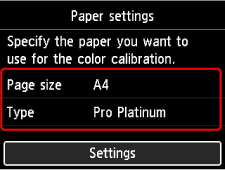
將顯示紙張設定螢幕。
指定要使用的紙張頁面大小(Page size)和類型(Type),選擇設定(Settings),然後按OK按鈕。
關於詳細資訊,請參見媒體類型和調整類型。
-
在上端送紙盤中裝入一張於步驟4中指定的紙張。
重要事項-
執行色彩校準時無法使用手動送紙托盤。
-
-
請輕輕開啟出紙托盤。
開啟出紙托盤擴展架,然後拉出出紙支架。
-
按OK按鈕。
檢查環境測量和紙張之後,色彩校準會開始執行並自動設定調整值。
-
出現完成訊息時,按OK按鈕。
其他功能表項目
-
啟用/禁用調整值(Enable/disable adjustment values)
可以選擇列印時是否套用校準調整值。
但是,對於不同於印表機驅動程式中校準值(Calibration Value)的設定,則以印表機驅動程式中的指定值優先。
-
重設調整值(Reset adjustment values)
清除色彩校準調整值。
